Windows美化
介绍自用Windows 10系统美化方案
用过一大票壁纸软件,什么漫天飘落的雪花啦、什么鼠标交互花纹啦、什么Q弹的**啦……使用下来发现,全屏工作或者玩游戏的时间比较多,类似的动态效果简直浪费性能。
壹丨系统软件
1. 启动项管理、软件管家、驱动管理:360安全卫士
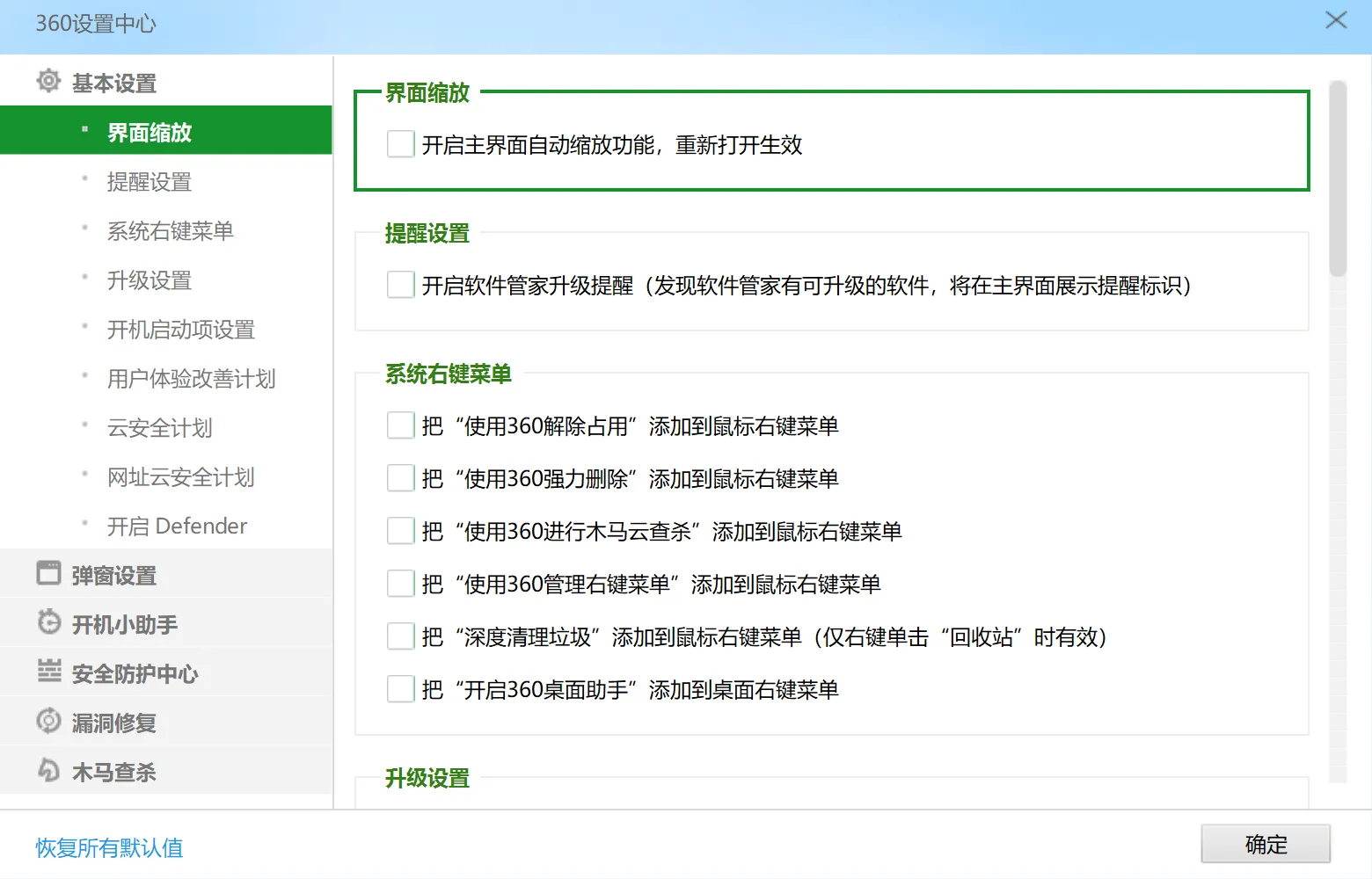
安装360安全卫士,设置中取消勾选所有项目、关闭主动防御、关闭桌面助手、关闭360所有相关的开机启动……
不得不承认,这种all in one的流氓软件没有捆绑和广告的话确实好用
2. 弹窗管理、安全防护:火绒安全
开机启动项关闭所有与360相关的启动项,开机只启动火绒及火绒的弹窗拦截
贰丨Win10磁贴
设置——个性化——开始
在“开始”菜单上显示更多磁贴:ON
在“开始”菜单中显示应用列表:OFF
显示最近添加的应用:OFF
显示最常用的应用:OFF
使用全屏“开始”屏幕:ON
在“开始”菜单或……:OFF
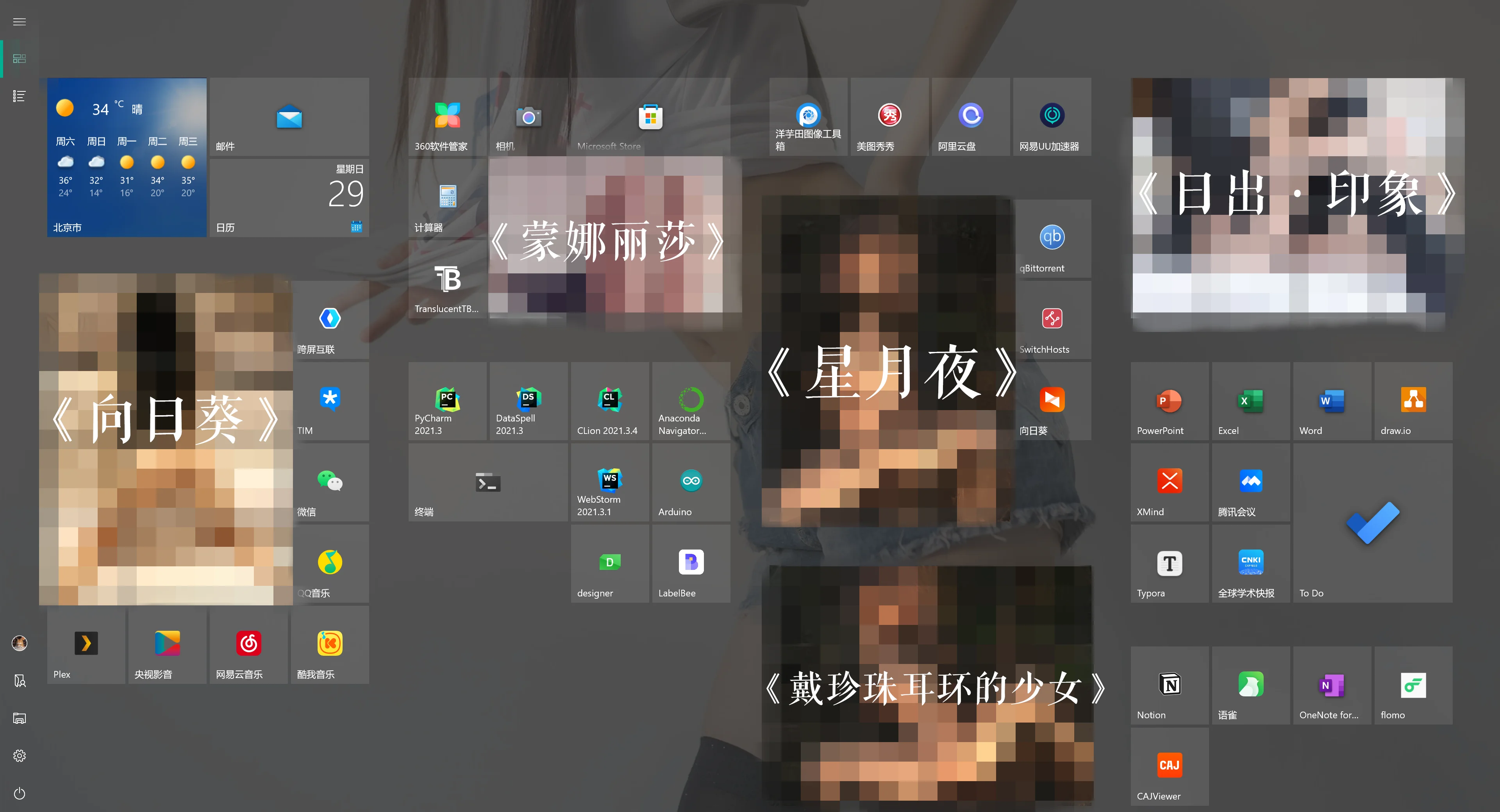
将常用的软件全部固定到开始菜单,分组、排列
推荐使用Tile Genie(Microsoft Store,免费)可以将图片设为磁贴
叁丨文件夹管理
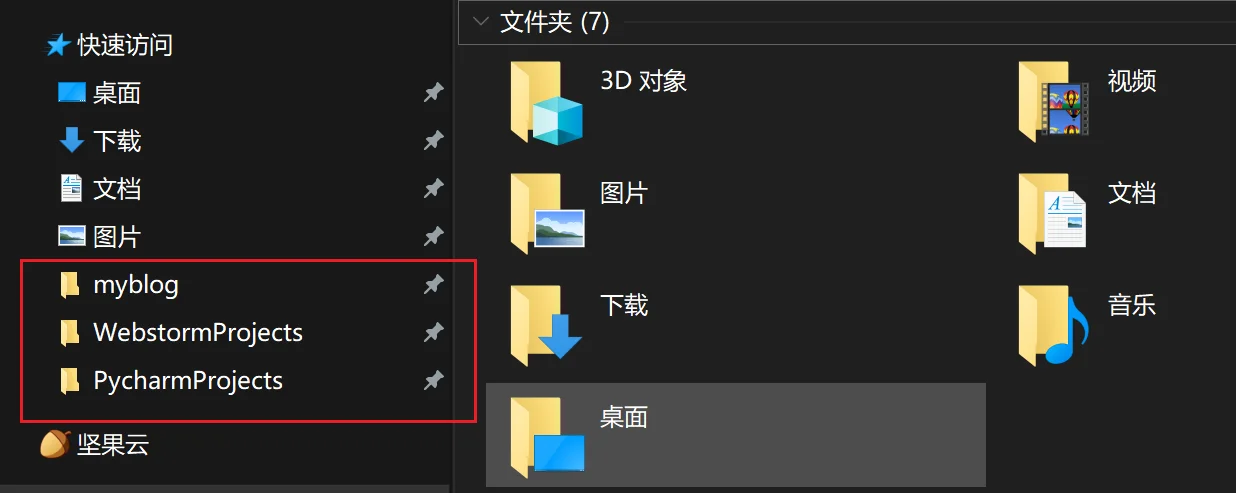
不习惯把文件夹固定在磁贴位置,一般把临时文件及文件夹放在桌面,常用的文件夹固定在资源管理器的“快速访问”栏里。
文件夹整理采用图书编号的形式(原汁原味操作自行百度),我这里粗略的用三位数字进行编号
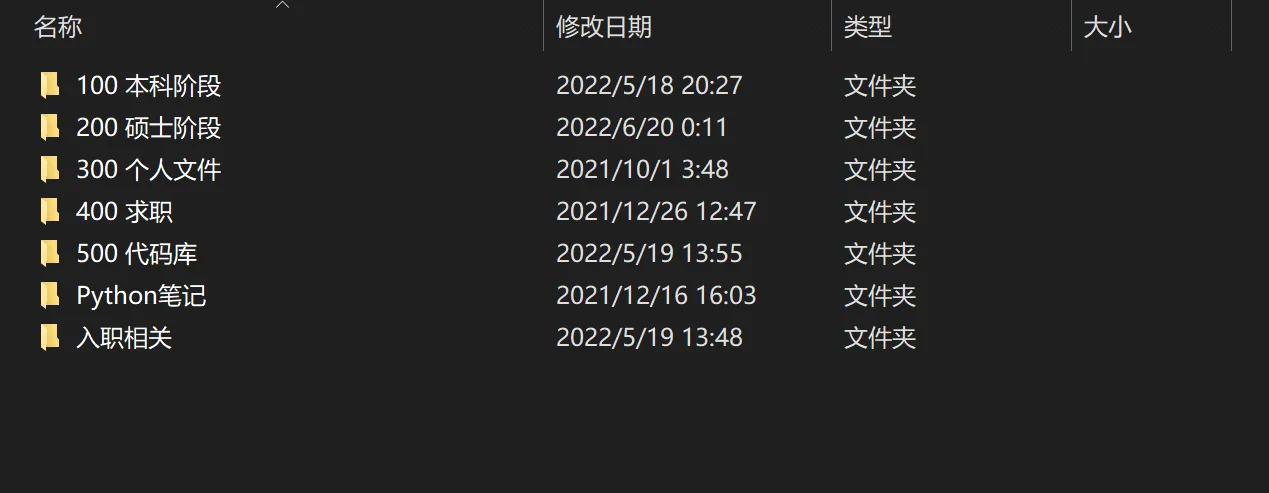
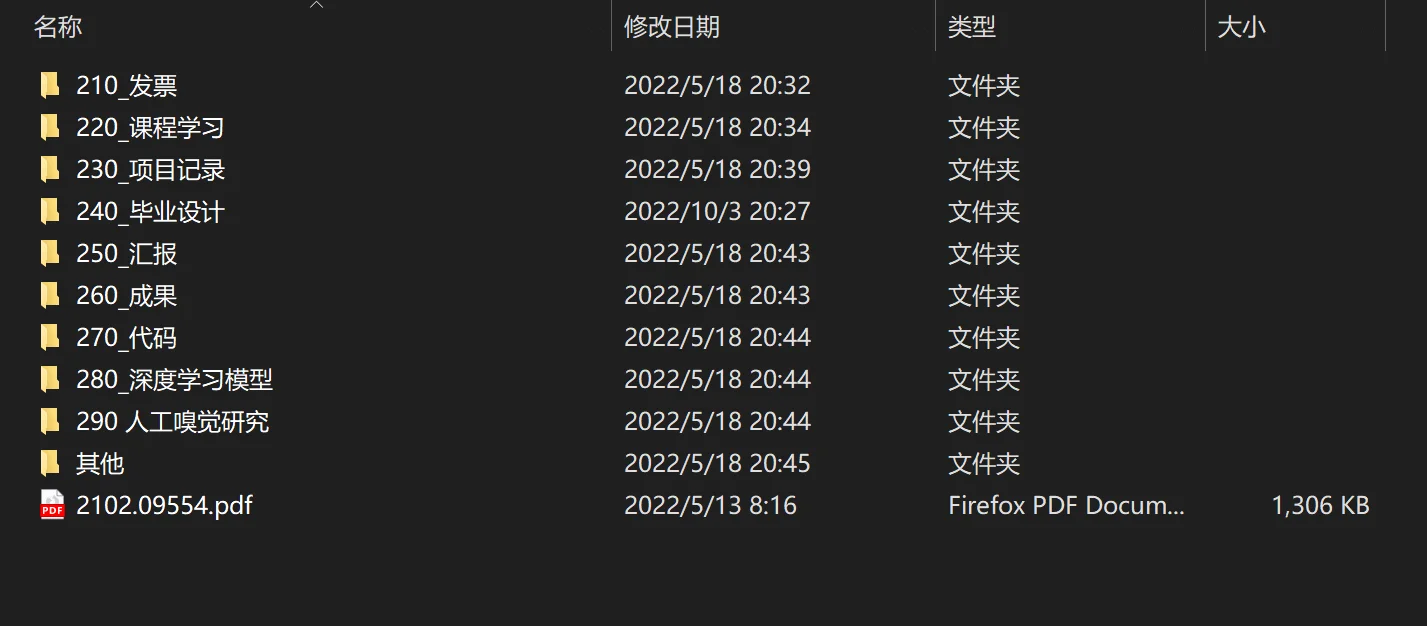
这种方式能让文件层级更清晰,且同级目录下重要文件夹可以保持一个相对固定的位置(举例来说,当新建文件夹的时候,100-500文件夹按照名称排序依然在前5个,久而久之,可以记住固定的文件路径,并且一定程度上强迫自己养成整理分类的习惯)
叁丨任务栏透明设置及置顶
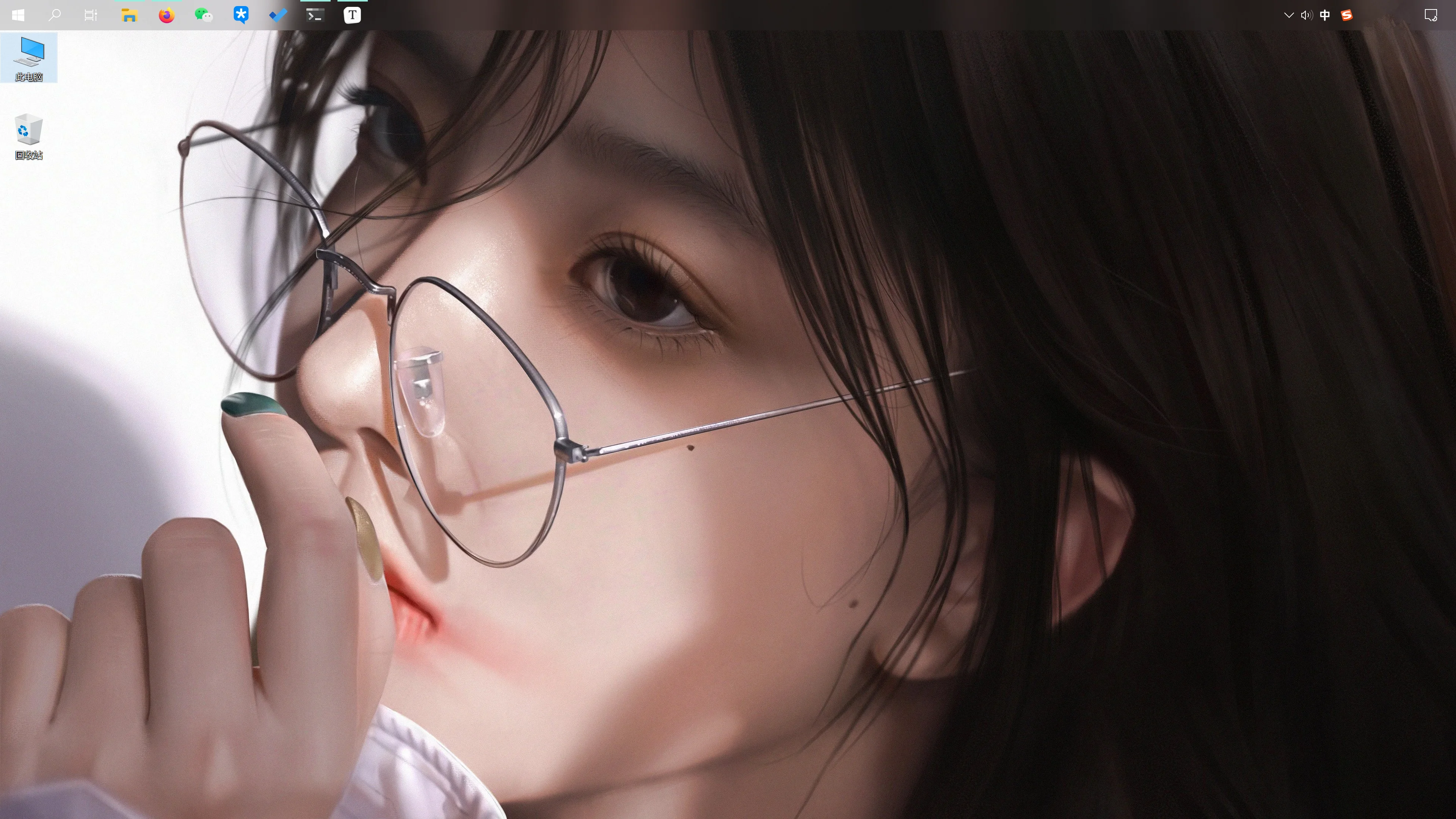
设置——个性化——任务栏:
任务栏在屏幕上的位置:顶部
合并任务栏按钮:始终合并按钮
选择哪些图标显示在任务栏上:音量ON,其他全部OFF
推荐使用TranslucentTB(Microsoft Store,免费)设置透明任务栏
桌面保留此电脑、回收站和临时文件夹,定期清理归档。
肆丨待办事项
选择Microsoft To Do(Microsoft Store,免费),固定到任务栏,随时打开。
个人不推荐参考[1]中的TickTick小部件方案,其他应用一顶置,啥也看不见;桌面背景自动切换到暗色或浅色,小部件的字就看不清了。
参考
[1] 吾爱破解论坛,@ShuningWan,【Window10】磁贴辅助实现极简桌面设置(非三方桌面)